Domain datenbankmodellierung.de kaufen?
Wir ziehen mit dem Projekt
datenbankmodellierung.de um.
Sind Sie am Kauf der Domain
datenbankmodellierung.de interessiert?
domain@kv-gmbh.de · 0541-91531010
Domain datenbankmodellierung.de kaufen?
Was sind Excel Tabellen?
Excel Tabellen sind ein wichtiges Werkzeug in Microsoft Excel, um Daten strukturiert und übersichtlich darzustellen. Sie bestehen aus Zeilen und Spalten, in denen Daten eingetragen und formatiert werden können. Tabellen können zur Berechnung von Werten, zur Visualisierung von Daten und zur Analyse von Informationen verwendet werden. Sie ermöglichen es, Daten effizient zu organisieren und zu verwalten. Durch die Verwendung von Formeln und Funktionen können in Excel Tabellen komplexe Berechnungen durchgeführt werden. **
Wie kombiniere ich Excel-Tabellen und aktualisiere die Daten automatisch?
Um Excel-Tabellen zu kombinieren und die Daten automatisch zu aktualisieren, kannst du die Funktion "Datenverknüpfung" verwenden. Du kannst eine Verknüpfung zu einer anderen Excel-Tabelle erstellen und auswählen, welche Daten du aktualisieren möchtest. Wenn sich die Daten in der Quelltabelle ändern, werden die Verknüpfungen in der Zieltabelle automatisch aktualisiert. Du kannst auch den automatischen Aktualisierungsintervall festlegen, um sicherzustellen, dass die Daten regelmäßig aktualisiert werden. **

Ähnliche Suchbegriffe für Excel
Top-Angebote
Produkte zum Begriff Excel:
-
Microsoft Excel Pivot-Tabellen für Power User, Fachbücher von Bill Jelen, Rainer G. HaselierDas Buch "Microsoft Excel Pivot-Tabellen für Power User" von Bill Jelen bietet eine umfassende Anleitung zur effektiven Nutzung von Pivot-Tabellen in Excel. Es richtet sich an Anwender, die ihre Fähigkeiten im Umgang mit grossen Datenmengen verbessern möchten. Die Leser lernen, wie sie Pivot-Tabellen gezielt erstellen, anpassen und steuern können, um aussagekräftige Berichte zu generieren. Das Werk vermittelt praxisnahe Methoden, die auf über 30 Jahren Erfahrung basieren, und bietet wertvolle Tipps zur Vermeidung typischer Fehler. Zudem werden moderne Funktionen wie Copilot und dynamische Arrays behandelt, um die Analyse und Berichterstattung zu optimieren. Mit diesem Buch gewinnen Sie mehr Kontrolle über Ihre Daten und können Ihre Geschäftszahlen effizienter analysieren und präsentieren.49,90 €*Versand: 0,00 €Sichere Weiterleitung zum Anbieter
-
EXCEL DeLuxeSterling Cava S425 – eine Symbiose aus höchstem Komfort und Fahrspaß. Wendig, komfortabel und stark: 500 W Dauerleistung (850 W Spitze), 12 km/h Höchstgeschwindigkeit und bis zu 30–32 km Reichweite. Vollfederung, großer Fußinnenraum und kompakte Maße ermöglichen komfortables Fahren, auch in Aufzügen. Deltalenker mit Fahrwippe, hochklappbare und in der Breite verstellbare Armlehnen, neigbare Lenksäule. Beleuchtung nach StVO inkl. Blinker und Hupe, Scheinwerfer oben verbaut, Ladestandsanzeige (grün/gelb/rot). CE‐Kennzeichnung und TÜV‐Zertifikat vorhanden. Gut zu wissen: Akkus (Bleigel) sind geschlossen und wartungsfrei. Zur Maximierung der Lebensdauer nur bei Bedarf laden; bei längerer Nichtbenutzung mindestens alle 4 Wochen nachladen. Lieferumfang: Elektromobil, Batterien, Korb, Spiegel, La2759,00 €*Versand: 0,00 €Sichere Weiterleitung zum Anbieter
-
artiCut Excel-SchnittstelleartiCut Excel-Schnittstelle Die artiCut Excel-Schnittstelle erweitert die Zuschnittsoftware um die Möglichkeit, Teilelisten direkt aus Microsoft Excel zu importieren. Gerade bei umfangreichen Projekten kann die manuelle Eingabe von Abmessungen, Stückzahlen und Materialdaten viel Zeit in Anspruch nehmen. Mit der Excel-Schnittstelle lassen sich diese Daten bequem in Excel vorbereiten und anschließend direkt in artiCut übernehmen. Vorteile der Excel-Schnittstelle Direkter Import von Stücklisten aus Excel Keine manuelle Dateneingabe erforderlich Zeitersparnis bei wiederkehrenden Projekten Weniger Eingabefehler Ideal für größere Bauteil- und Materiallisten Einfache Integration in bestehende Arbeitsabläufe Typische Anwendungsbereiche Möbelbau Innenausbau Schreinereien Tischlereien Ladenbau Serienfertigung Voraussetzung Die Excel-Schnittstelle ist eine optionale Erweiterung für artiCut und setzt eine bestehende artiCut-Lizenz voraus. Kostenlose Testversion Gerne stellen wir Ihnen eine kostenlose 30-Tage-Vollversion von artiCut zur Verfügung. Senden Sie uns hierzu einfach eine E-Mail an info@artifex24.de und wir senden Ihnen einen Download-Link zurück.107,10 €*Versand: 6,90 €Sichere Weiterleitung zum Anbieter




-
Wie können Daten aus Excel in andere Tabellen übertragen werden?
Daten aus Excel können auf verschiedene Weisen in andere Tabellen übertragen werden. Eine Möglichkeit ist die Verwendung von Formeln, um die Daten in anderen Zellen zu referenzieren oder zu berechnen. Eine andere Möglichkeit ist das Kopieren und Einfügen der Daten in andere Tabellen oder Arbeitsmappen. Zudem können Daten auch über Import- und Exportfunktionen in andere Dateiformate oder Datenbanken übertragen werden. **
-
Ist Excel eine Datenbank?
Nein, Excel ist keine Datenbank im eigentlichen Sinne. Excel ist eine Tabellenkalkulationssoftware, die zur Verwaltung und Analyse von Daten verwendet wird. Obwohl Excel die Möglichkeit bietet, Daten in Tabellen zu organisieren und zu speichern, fehlen ihm einige wichtige Funktionen, die für eine Datenbank erforderlich sind, wie z.B. die Möglichkeit, komplexe Abfragen durchzuführen, Datenintegrität zu gewährleisten und Beziehungen zwischen verschiedenen Datensätzen herzustellen. Für umfangreichere Datenbankanforderungen ist es daher ratsam, auf spezialisierte Datenbanksoftware wie Microsoft Access oder SQL Server zurückzugreifen. **
-
Wie erstellt man Tabellen mit Excel?
Um eine Tabelle mit Excel zu erstellen, öffne das Programm und klicke auf "Neue Arbeitsmappe". Wähle dann das Tabellenblatt aus, auf dem du die Tabelle erstellen möchtest. Gib die Daten in die entsprechenden Zellen ein und formatiere sie nach Bedarf. Du kannst auch Formeln verwenden, um Berechnungen in der Tabelle durchzuführen. **
-
Wie kann man Excel-Tabellen zusammenfassen?
Um Excel-Tabellen zusammenzufassen, können Sie entweder die Funktion "Konsolidieren" verwenden, um Daten aus verschiedenen Tabellenblättern oder Arbeitsmappen zu kombinieren, oder Sie können die Funktionen "SUMME", "MITTELWERT", "MAX" usw. verwenden, um bestimmte Daten aus verschiedenen Tabellenblättern zu berechnen und zusammenzufassen. Eine andere Möglichkeit besteht darin, Pivot-Tabellen zu verwenden, um Daten aus verschiedenen Tabellenblättern zu analysieren und zusammenzufassen. **


Wie vergleiche ich zwei Excel-Tabellen?
Um zwei Excel-Tabellen zu vergleichen, kannst du die Funktion "Vergleichen" verwenden. Du kannst entweder die Werte in den Zellen vergleichen oder die Formeln in den Zellen vergleichen. Du kannst auch die Bedingte Formatierung verwenden, um Unterschiede hervorzuheben. **
Wie addiere ich Excel-Tabellen, wenn...?
Um Excel-Tabellen zu addieren, kannst du die Funktion SUMME verwenden. Markiere die Zellen, die du addieren möchtest, und gebe dann "=SUMME(" ein. Anschließend markierst du die Zellen der nächsten Tabelle und schließt die Funktion mit ")" ab. Drücke Enter, um das Ergebnis zu erhalten. Wiederhole diesen Schritt für alle Tabellen, die du addieren möchtest. **
Top-Angebote
Produkte zum Begriff Excel:
-
Excel Spezial - Daten abrufen, aufbereiten & mit Pivot-Tabellen auswerten, Fachbücher von Inge BaumeisterDer praktische Leitfaden für den Umgang mit grossen Datenmengen: - Immer aktuelle Auswertungen umfangreicher externer Daten - Klare Anleitungen mit Beispielen zum Herunterladen Benötigen Sie ständig aktualisierte Daten aus externen Quellen? Mit Excel können Sie regelmässig wiederkehrende Auswertungen umfangreicher Daten schnell und einfach durchführen. In diesem Buch lernen Sie Schritt für Schritt, wie das geht. Der Autor erklärt systematisch, wie Sie eine Verbindung zu externen Datenquellen herstellen, diese gezielt für Ihre weiteren Auswertungen aufbereiten und später mit nur einem Mausklick aktualisieren. Pivot-Tabellen sind das ideale Werkzeug für nachfolgende Zusammenfassungsanalysen, und ihre zahlreichen Möglichkeiten werden ausführlich beschrieben. Als nützliche Ergänzung erfahren Sie mehr über Berechnungen und Datenmodelle mit Power Pivot. Profitieren Sie von leicht verständlichen Anleitungen, klaren Beispielen zum kostenlosen Download und vielen hilfreichen Tipps, wie Sie den Speicherbedarf in Arbeitsmappen reduzieren können. Aus dem Inhalt: - Was Sie beim Erstellen von Excel-Tabellen als Ausgangspunkt beachten sollten - Abrufen von Daten aus verschiedenen externen Quellen, wie SQL, Textdateien, XML oder aus dem Web - Umwandeln länderspezifischer Zahlen, Berechnen zusätzlicher Spalten, Gruppieren von Daten - Abrufen und Aufbereiten von Daten mit Power Query - Grundlegende Arbeitstechniken im Power Query-Editor - Kombinieren von Daten aus zwei oder mehr Tabellen - Erstellen von Pivot-Tabellen und Pivot-Diagrammen sowie Anordnen von Feldern - Anzeige des Berichtslayouts, Teil- und Gesamtergebnisse - Berechnen von Spalten und Kennzahlen mit Power Pivot - Grundlagen des Datenmodellierens.39,90 €*Versand: 0,00 €Sichere Weiterleitung zum Anbieter
-
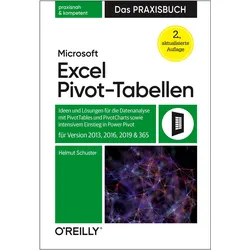
Microsoft Excel Pivot-Tabellen – Das Praxisbuch, Fachbücher von Helmut SchusterVon ABC-Analyse bis Zeitachse: Mit PivotTables und Power Pivot alle Daten im Griff Für Excel 2013-2019 und Excel 365 Mit vielen Praxisbeispielen aus dem Arbeitsalltag Inkl. kostenloser Übungsdateien zum Download Für die Analyse größerer Datenmengen in Excel sind Pivot-Tabellen ein besonders leistungsfähiges Werkzeug. Das Buch zeigt, wie Excel-Anwender*innen mit Vorkenntnissen bei ihrer täglichen Arbeit von PivotTables profitieren können. Außerdem richtet sich das Buch an Anwender*innen, die PivotTables bereits nutzen, jedoch darüber hinaus verstehen wollen, wie diese richtig funktionieren, um gezielt professionelle Lösungen zu modellieren. Ein eigenes Kapitel widmet sich dem Tool Power Pivot, mit welchem Sie große Datenmengen aus mehreren Quellen importieren und analysieren können. Anhand praktischer Beispiele wie der Projektfinanzsteuerung, der Qualitätsanalyse oder der Personalstrukturanalyse lernen Sie die Funktionsweise von PivotTables und PivotCharts in Excel 2013 bis 2019 sowie 365 kennen, verstehen und gewinnbringend einzusetzen. Aus dem Inhalt: Tipps für den PivotTable-Schnellstart Planen und Vorbereiten Daten aufbereiten und auswerten Mit Daten Informationen gewinnen Dynamische Segment-Tabellen geschickt für Ihre Zwecke nutzen Mit Gruppierungen die Aussagekraft der Daten erhöhen Die Vielfalt von Datenschnitten kennenlernen Vielfalt oder Einbahnstraße - die internen Wertefelder nutzen Stundenabweichungsanalyse PLAN-IST-Vergleich ABC-Analyse mit PivotTables Personalkosten- und Personalstrukturanalyse Umsatzanalysen mit Plan-Ist-Vergleichen Die Power von Datenmodellen erkennen und in Ihre Arbeit integrieren Datenauswertung mit Power Pivot - eine neue Dimension.34,90 €*Versand: 0,00 €Sichere Weiterleitung zum Anbieter
-
Microsoft Excel Pivot-Tabellen für Power User, Fachbücher von Bill Jelen, Rainer G. HaselierDas Buch "Microsoft Excel Pivot-Tabellen für Power User" von Bill Jelen bietet eine umfassende Anleitung zur effektiven Nutzung von Pivot-Tabellen in Excel. Es richtet sich an Anwender, die ihre Fähigkeiten im Umgang mit grossen Datenmengen verbessern möchten. Die Leser lernen, wie sie Pivot-Tabellen gezielt erstellen, anpassen und steuern können, um aussagekräftige Berichte zu generieren. Das Werk vermittelt praxisnahe Methoden, die auf über 30 Jahren Erfahrung basieren, und bietet wertvolle Tipps zur Vermeidung typischer Fehler. Zudem werden moderne Funktionen wie Copilot und dynamische Arrays behandelt, um die Analyse und Berichterstattung zu optimieren. Mit diesem Buch gewinnen Sie mehr Kontrolle über Ihre Daten und können Ihre Geschäftszahlen effizienter analysieren und präsentieren.49,90 €*Versand: 0,00 €Sichere Weiterleitung zum Anbieter
-
Was sind Excel Tabellen?
Excel Tabellen sind ein wichtiges Werkzeug in Microsoft Excel, um Daten strukturiert und übersichtlich darzustellen. Sie bestehen aus Zeilen und Spalten, in denen Daten eingetragen und formatiert werden können. Tabellen können zur Berechnung von Werten, zur Visualisierung von Daten und zur Analyse von Informationen verwendet werden. Sie ermöglichen es, Daten effizient zu organisieren und zu verwalten. Durch die Verwendung von Formeln und Funktionen können in Excel Tabellen komplexe Berechnungen durchgeführt werden. **
-
Wie kombiniere ich Excel-Tabellen und aktualisiere die Daten automatisch?
Um Excel-Tabellen zu kombinieren und die Daten automatisch zu aktualisieren, kannst du die Funktion "Datenverknüpfung" verwenden. Du kannst eine Verknüpfung zu einer anderen Excel-Tabelle erstellen und auswählen, welche Daten du aktualisieren möchtest. Wenn sich die Daten in der Quelltabelle ändern, werden die Verknüpfungen in der Zieltabelle automatisch aktualisiert. Du kannst auch den automatischen Aktualisierungsintervall festlegen, um sicherzustellen, dass die Daten regelmäßig aktualisiert werden. **
-
Wie können Daten aus Excel in andere Tabellen übertragen werden?
Daten aus Excel können auf verschiedene Weisen in andere Tabellen übertragen werden. Eine Möglichkeit ist die Verwendung von Formeln, um die Daten in anderen Zellen zu referenzieren oder zu berechnen. Eine andere Möglichkeit ist das Kopieren und Einfügen der Daten in andere Tabellen oder Arbeitsmappen. Zudem können Daten auch über Import- und Exportfunktionen in andere Dateiformate oder Datenbanken übertragen werden. **
-
Ist Excel eine Datenbank?
Nein, Excel ist keine Datenbank im eigentlichen Sinne. Excel ist eine Tabellenkalkulationssoftware, die zur Verwaltung und Analyse von Daten verwendet wird. Obwohl Excel die Möglichkeit bietet, Daten in Tabellen zu organisieren und zu speichern, fehlen ihm einige wichtige Funktionen, die für eine Datenbank erforderlich sind, wie z.B. die Möglichkeit, komplexe Abfragen durchzuführen, Datenintegrität zu gewährleisten und Beziehungen zwischen verschiedenen Datensätzen herzustellen. Für umfangreichere Datenbankanforderungen ist es daher ratsam, auf spezialisierte Datenbanksoftware wie Microsoft Access oder SQL Server zurückzugreifen. **
Ähnliche Suchbegriffe für Excel
-
EXCEL DeLuxeSterling Cava S425 – eine Symbiose aus höchstem Komfort und Fahrspaß. Wendig, komfortabel und stark: 500 W Dauerleistung (850 W Spitze), 12 km/h Höchstgeschwindigkeit und bis zu 30–32 km Reichweite. Vollfederung, großer Fußinnenraum und kompakte Maße ermöglichen komfortables Fahren, auch in Aufzügen. Deltalenker mit Fahrwippe, hochklappbare und in der Breite verstellbare Armlehnen, neigbare Lenksäule. Beleuchtung nach StVO inkl. Blinker und Hupe, Scheinwerfer oben verbaut, Ladestandsanzeige (grün/gelb/rot). CE‐Kennzeichnung und TÜV‐Zertifikat vorhanden. Gut zu wissen: Akkus (Bleigel) sind geschlossen und wartungsfrei. Zur Maximierung der Lebensdauer nur bei Bedarf laden; bei längerer Nichtbenutzung mindestens alle 4 Wochen nachladen. Lieferumfang: Elektromobil, Batterien, Korb, Spiegel, La2759,00 €*Versand: 0,00 €Sichere Weiterleitung zum Anbieter
-
artiCut Excel-SchnittstelleartiCut Excel-Schnittstelle Die artiCut Excel-Schnittstelle erweitert die Zuschnittsoftware um die Möglichkeit, Teilelisten direkt aus Microsoft Excel zu importieren. Gerade bei umfangreichen Projekten kann die manuelle Eingabe von Abmessungen, Stückzahlen und Materialdaten viel Zeit in Anspruch nehmen. Mit der Excel-Schnittstelle lassen sich diese Daten bequem in Excel vorbereiten und anschließend direkt in artiCut übernehmen. Vorteile der Excel-Schnittstelle Direkter Import von Stücklisten aus Excel Keine manuelle Dateneingabe erforderlich Zeitersparnis bei wiederkehrenden Projekten Weniger Eingabefehler Ideal für größere Bauteil- und Materiallisten Einfache Integration in bestehende Arbeitsabläufe Typische Anwendungsbereiche Möbelbau Innenausbau Schreinereien Tischlereien Ladenbau Serienfertigung Voraussetzung Die Excel-Schnittstelle ist eine optionale Erweiterung für artiCut und setzt eine bestehende artiCut-Lizenz voraus. Kostenlose Testversion Gerne stellen wir Ihnen eine kostenlose 30-Tage-Vollversion von artiCut zur Verfügung. Senden Sie uns hierzu einfach eine E-Mail an info@artifex24.de und wir senden Ihnen einen Download-Link zurück.107,10 €*Versand: 6,90 €Sichere Weiterleitung zum Anbieter
-
Microsoft Excel 2007Microsoft Excel ist eines der leistungsfähigsten Tabellenkalkulationsprogramme der Welt. Mit Microsoft Excel 2007 vereinfachen Sie Ihren Büroalltag mit den umfangreichen Formeln und Funktionen. Nutzen Sie die vielseitigen Visualisierungsmöglichkeiten und erstellen Sie aussagekräftige Diagramme für Ihre Daten. Sie können Ihre Berichtsausgabe in viele verschiedene Formate der Tabellenkalkulationssoftware Microsoft Excel 2007 exportieren. Das Format Microsoft Excel 2007 gibt Berichte im nativen Excel-XML-Format (auch als XLSX bekannt) aus. So können Sie schnell native Excel-Tabellen für Microsoft Excel 2002, Microsoft Excel 2003 und Microsoft Excel 2007 bereitstellen. Benutzer von Microsoft Excel 2002 und Microsoft Excel 2003 müssen das Microsoft Office Compatibility Pack installieren. Dieses enthält Funktionen zum Öffnen und Speichern des neuen Formats Um Microsoft Excel 2007 schnell und effizient nutzen zu können, benötigen wir einige Grundlagen über den Aufbau und die Funktionsweise der Tabellenkalkulation Excel von Microsoft. Wir benutzen Tabellen, um mit Zahlen zu rechnen - soweit noch logisch. Wichtig ist, dass wir die einzelnen Bestandteile unserer Tabelle eindeutig benennen können, damit wir später bei Berechnungen auf Werte in bestimmten Zellen zugreifen können. Für eine Zelle haben wir eine Spalte, in der sich die Zelle befindet, eine Zeile in der Tabelle außerdem kann es mehr als ein Tabellenblatt (Arbeitsblatt) geben (muss es aber nicht) Benötigen wir mehrere zusammenhängende Zellen, spricht man von einem Bereich. Spaltenbezeichnung in Microsoft Excel 2007 Die Spalten der Tabelle sind mit Großbuchstaben beschriftet und beginnen mit "A". In unserem Beispiel steht der Wert "12" in Spalte "B". Bei der sechsundzwanzigsten Spalte sind wir bei dem Buchstaben "Z". Je nach Anwendung können aber auch mehr als 26 Spalten notwendig sein. Jetzt arbeiten wir einfach mit Doppelbuchstaben als Bezeichnung - die 27zigste Spalte hat dann die Bezeichnung "AA". Bei der 702. Spalte mit der Bezeichnung "ZZ" sind die zweistelligen Bezeichnungen zu Ende. Dann arbeiten wir einfach mit 3 Buchstaben weiter. Wir haben also genug Kapazität. Wer braucht da noch den Klugscheißermodus auf Partys. Auf die Frage, wie viele Spalten in Excel möglich sind, gibt es 2 Antworten. Seit Microsoft Excel 2007 sind 16.384 Spalten möglich - die letzte Spalte in Excel ist XFD. Vor Excel 2007 waren "nur" 256 Spalten möglich. Die Tastenkombination, um zur letzten Spalte zu springen, ist: STRG + Pfeil nach rechts (MAC: CMD + Pfeil nach rechts) (probieren Sie einfach auch das Gegenteil aus). Zeilenbezeichnung in Microsoft Excel 2007 Die Zeilennummer wird auf der linken Seite fortlaufend in Dezimalzahlen angegeben. Das beginnt bei der Nummer 1 und geht bis zur Zeile 1.048.576 (vor Excel 2007 waren nur 65.636 Zeilen möglich). Die Position eines Wertes kann durch die Angabe von Spalte und Zeile beschrieben werden (Excel geht immer in dieser Reihenfolge vor). Unsere Beispielzahl "34,5" aus dem obigen Beispiel befindet sich also an Position C2. Position einer Zelle Diese Positionsangabe wird in Excel oben ganz links angezeigt. Wir sehen im obigen Beispiel für unseren Inhalt "34,5" die Position "C2". Wir können über dieses Feld direkt zu einer Position springen, indem wir dort eine Positionsbezeichnung eingeben. Geben Sie hier einfach "Z6" ein und bestätigen Sie. Wir werden dann direkt in die Zelle "Z6" gebeamt. Tabellenblatt (Arbeitsblatt) - mehr als 1 für mehr Komfort Mit der Angabe von Spalte und Zeile haben wir eine relativ klare Positionsbezeichnung - allerdings müssen wir noch das Tabellenblatt angeben, wenn wir mit mehr als einem Tabellenblatt (Arbeitsblatt) arbeiten. Wir können in Excel mit mehr als einem Tabellenblatt arbeiten. Dies ist je nach Anwendung sinnvoll. Die Beschriftung des Arbeitsblatts befindet sich in der Fußzeile der Tabelle und hat den Standardnamen "Tabelle1". In der neuesten Version von Microsoft Excel 2019 wird beim Erstellen einer neuen Arbeitsmappe nur ein Arbeitsblatt im Voraus erstellt. In früheren Versionen waren es immer 3 Arbeitsblätter auf einmal. Je nach Bedarf können weitere Arbeitsblätter erstellt werden. Diese können auch umbenannt werden und wir müssen uns nicht mehr mit dem sinnlosen Namen "Tabelle1" herumschlagen. Dazu später mehr. Bereich - mehrere zusammenhängende Zellen Wenn wir mehrere zusammenhängende Zellen in unsere Berechnung einbeziehen wollen, verwenden wir einen Bereich. Der Bereich wird durch die Startzelle (z. B. "B2") und die Endzelle (z. B. "B5") definiert. Wir haben also für diesen Bereich die Zellen "B2", "B3", "B4" und "B5" - diese Schreibweise wäre eindeutig zu aufwendig. Daher haben wir die Excel-Notation mit dem Doppelpunkt "B2:B5". Das kann man rechts genauso machen - der Bereich "B2:D2" enthält die Zellen "B2", "C2" und "D2". Darüber können auch komplette Blöcke definiert werden - die Definition "B2:C4" enthält B2, B3, B4, C2, C3 und C4. Die Darstellung des Inhalts ist wichtig - die ...17,95 €*Versand: 0,00 €Sichere Weiterleitung zum Anbieter
-
Zimmermann, Axel: Erfolgreiches Büromanagement EXCEL 2021 / Excel Microsoft 365Erfolgreiches Büromanagement EXCEL 2021 / Excel Microsoft 365 , Praxisbuch für kaufmännische Berufe , Batteriemanagementsysteme (BMS) > Batterien, BMS & Brennstoffzellen , Erscheinungsjahr: 20221017, Produktform: Kartoniert, Autoren: Zimmermann, Axel, Seitenzahl/Blattzahl: 180, Keyword: Berufsschule; Büromanagement; Excel 2021; Excel Microsoft 365, Fachschema: Büromanagement / Berufsbezogenes Schulbuch~Excel 365 / Schulbuch, Fachkategorie: Unterricht und Didaktik: Berufsausbildung, Bildungszweck: Für die Berufsschule, Warengruppe: TB/Berufsschulbücher, Fachkategorie: Berufsausbildung, Thema: Verstehen, Text Sprache: ger, UNSPSC: 49019900, Warenverzeichnis für die Außenhandelsstatistik: 49019900, Verlag: Merkur Verlag, Verlag: Merkur Verlag, Verlag: Merkur Verlag Rinteln Hutkap GmbH & Co. KG, Länge: 291, Breite: 216, Höhe: 10, Gewicht: 520, Produktform: Kartoniert, Genre: Schule und Lernen, Genre: Schule und Lernen, Herkunftsland: DEUTSCHLAND (DE), Katalog: deutschsprachige Titel, Katalog: Gesamtkatalog, Katalog: Lagerartikel, Book on Demand, ausgew. Medienartikel, Relevanz: 0002, Tendenz: -1, Unterkatalog: AK, Unterkatalog: Bücher, Unterkatalog: Lagerartikel, Unterkatalog: Schulbuch, Unterkatalog: Taschenbuch,22,80 €*Versand: 0,00 €Sichere Weiterleitung zum Anbieter
-
Wie erstellt man Tabellen mit Excel?
Um eine Tabelle mit Excel zu erstellen, öffne das Programm und klicke auf "Neue Arbeitsmappe". Wähle dann das Tabellenblatt aus, auf dem du die Tabelle erstellen möchtest. Gib die Daten in die entsprechenden Zellen ein und formatiere sie nach Bedarf. Du kannst auch Formeln verwenden, um Berechnungen in der Tabelle durchzuführen. **
-
Wie kann man Excel-Tabellen zusammenfassen?
Um Excel-Tabellen zusammenzufassen, können Sie entweder die Funktion "Konsolidieren" verwenden, um Daten aus verschiedenen Tabellenblättern oder Arbeitsmappen zu kombinieren, oder Sie können die Funktionen "SUMME", "MITTELWERT", "MAX" usw. verwenden, um bestimmte Daten aus verschiedenen Tabellenblättern zu berechnen und zusammenzufassen. Eine andere Möglichkeit besteht darin, Pivot-Tabellen zu verwenden, um Daten aus verschiedenen Tabellenblättern zu analysieren und zusammenzufassen. **
-
Wie vergleiche ich zwei Excel-Tabellen?
Um zwei Excel-Tabellen zu vergleichen, kannst du die Funktion "Vergleichen" verwenden. Du kannst entweder die Werte in den Zellen vergleichen oder die Formeln in den Zellen vergleichen. Du kannst auch die Bedingte Formatierung verwenden, um Unterschiede hervorzuheben. **
-
Wie addiere ich Excel-Tabellen, wenn...?
Um Excel-Tabellen zu addieren, kannst du die Funktion SUMME verwenden. Markiere die Zellen, die du addieren möchtest, und gebe dann "=SUMME(" ein. Anschließend markierst du die Zellen der nächsten Tabelle und schließt die Funktion mit ")" ab. Drücke Enter, um das Ergebnis zu erhalten. Wiederhole diesen Schritt für alle Tabellen, die du addieren möchtest. **
* Alle Preise verstehen sich inklusive der gesetzlichen Mehrwertsteuer und ggf. zuzüglich Versandkosten. Die Angebotsinformationen basieren auf den Angaben des jeweiligen Shops und werden über automatisierte Prozesse aktualisiert. Eine Aktualisierung in Echtzeit findet nicht statt, so dass es im Einzelfall zu Abweichungen kommen kann. ** Hinweis: Teile dieses Inhalts wurden von KI erstellt.